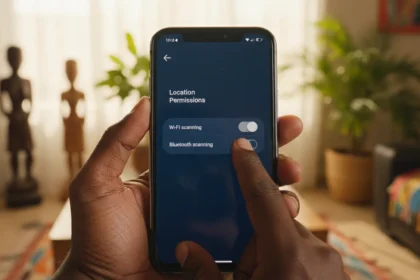




Recentemente, a discussão sobre a segurança digital das crianças ganhou novos contornos com a implementação de leis mais rígidas sobre a presença infantil nas redes, como o chamado “ECA Digital” no Brasil. Não se trata apenas de bloquear telas, mas de criar um filtro inteligente que proteja os menores de cyberbullying, conteúdo impróprio e predadores online, sem isolá-los socialmente.
A tecnologia avançou e os sistemas operacionais de 2026 oferecem ferramentas nativas poderosas que dispensam, em muitos casos, a compra de aplicativos terceiros. O segredo está em saber onde clicar. Este guia prático ensina a configurar as principais barreiras de proteção no Android, iOS e nas plataformas mais usadas pelos jovens hoje.
O “Coração” do Controle: Android e iOS
A primeira linha de defesa está no próprio aparelho. Tanto o Google quanto a Apple refinaram seus sistemas de supervisão para oferecer relatórios detalhados e bloqueios remotos.
1. Configurando no Android (Google Family Link)
A maioria dos dispositivos Android modernos já traz o controle parental integrado às configurações do Google.
- Abra o app Configurações no dispositivo do seu filho e toque em Bem-estar digital e controle parental.
- Selecione Configurar controle parental e clique em Começar.
- Escolha a opção Criança ou adolescente e faça login com a conta Google do responsável.
- Siga as instruções para vincular as contas. Você poderá definir limites diários de tempo, aprovar ou bloquear downloads na Play Store e filtrar conteúdo do Chrome remotamente pelo seu próprio celular.
2. Configurando no iPhone (Tempo de Uso)
O ecossistema da Apple permite um controle granular através do ID Apple.
- No iPhone da criança, vá em Ajustes e toque em Tempo de Uso.
- Toque em Este iPhone é de uma Criança.
- Configure o Repouso (horário em que o celular bloqueia apps, exceto os essenciais) e os Limites de Apps (para jogos e redes sociais).
- Em Conteúdo e Privacidade, ative a restrição para impedir compras na iTunes/App Store e bloquear conteúdo adulto na web.
- Defina um Código do Tempo de Uso que seja diferente da senha de desbloqueio da tela, para que a criança não consiga alterar as regras.
Comparativo: Google Family Link vs. Apple Tempo de Uso
Embora ambos cumpram a função de proteger os menores, a forma como operam e os recursos de destaque variam conforme o ecossistema. Veja qual solução oferece o controle necessário para a sua rotina:
| Recurso | Google Family Link (Android) | Apple Tempo de Uso (iOS) |
| Plataforma de Controle | Android, iOS e Navegador Web | Apenas dispositivos Apple (iPhone/iPad/Mac) |
| Aprovação de Apps | Notificação imediata no celular do responsável | Notificação via “Pedir para comprar” no iMessage |
| Filtro de Conteúdo | Foco total no ecossistema Google (YouTube/Chrome) | Foco no Safari e restrições de sistema por idade |
| Localização em Tempo Real | Integrada e muito precisa via Google Maps | Integrada via app “Buscar” (Find My) |
| Bloqueio de Aparelho | Botão “Bloquear agora” que trava o uso na hora | Agendamento de “Repouso” ou limites por categoria |
| Destaque Exclusivo | Permite ver o nível de bateria do celular da criança | Recurso “Distância da Tela” para proteger a visão |
Blindando Redes Sociais e Jogos
Os sistemas operacionais não filtram tudo o que acontece dentro dos aplicativos. É crucial configurar as “travas” individuais de cada plataforma, especialmente onde há chat aberto.
TikTok: Sincronização Familiar
O TikTok é uma das redes mais populares e possui uma ferramenta robusta para pais.
- No seu celular, vá em Perfil > Menu (três linhas) > Configurações e privacidade.
- Toque em Sincronização Familiar e selecione Responsável.
- No celular do seu filho, repita o caminho mas selecione Adolescente.
- Escaneie o QR Code para vincular. Agora você pode desativar as mensagens diretas (DMs), filtrar palavras-chave no feed e limitar o tempo de uso diário sem precisar da senha deles.
Roblox: Restrições de Conteúdo
Com as atualizações de segurança de 2026, o Roblox tornou o chat mais restrito, mas a configuração manual ainda é recomendada.
- Acesse a conta da criança e clique no ícone de Engrenagem (Configurações).
- Selecione a aba Privacidade.
- Em Configurações de Contato, altere todas as opções de “Quem pode falar comigo?” para Ninguém ou Amigos.
- Vá na aba Controle dos Responsáveis e ative o PIN do Responsável. Isso impede que a criança reverta as alterações de segurança que você acabou de fazer.
Fortnite e Jogos Online
Para jogos da Epic Games como Fortnite, o foco é evitar gastos e contato com estranhos.
- No lobby do jogo, abra o menu principal e selecione o ícone do Perfil.
- Vá em Controle dos Pais e configure um PIN de 6 dígitos.
- Ative a opção Filtrar Linguagem Adulta para o bate-papo de texto.
- Desative o Bate-papo de Voz ou configure para “Apenas Amigos” para evitar que estranhos falem com seu filho durante as partidas.
O Desafio da IA Generativa: Riscos de Alucinação e Privacidade
Em 2026, a interação com Inteligências Artificiais tornou-se onipresente, mas para menores, essa tecnologia traz riscos invisíveis às travas parentais tradicionais. Diferente de uma busca no Google, a IA pode gerar “alucinações” — informações falsas apresentadas com total convicção — que podem desinformar crianças em fases de aprendizado crítico.
Além disso, existe o risco de exposição de dados sensíveis: menores podem compartilhar segredos, endereços ou desabafos pessoais em chats com IAs, alimentando modelos de treinamento sem compreender que aquelas informações deixam de ser privadas. É fundamental configurar as restrições de idade nas contas Google e Microsoft, garantindo que o acesso a assistentes como Gemini e Copilot ocorra sob supervisão e com os filtros de segurança para menores devidamente ativados.
A Estratégia Além do Bloqueio
Ferramentas técnicas são barreiras eficazes, mas a segurança digital para crianças exige monitoramento ativo. Estatísticas recentes indicam que crianças cujos pais explicam o motivo das restrições tendem a tentar burlar menos as regras do que aquelas que apenas sofrem o bloqueio silencioso.
Use os relatórios semanais gerados pelo Android e iOS como pauta de conversa. Se o gráfico mostra 4 horas de uso em redes sociais, pergunte o que foi interessante naquele tempo, em vez de apenas acusar o excesso. A confiança é o melhor antivírus.