



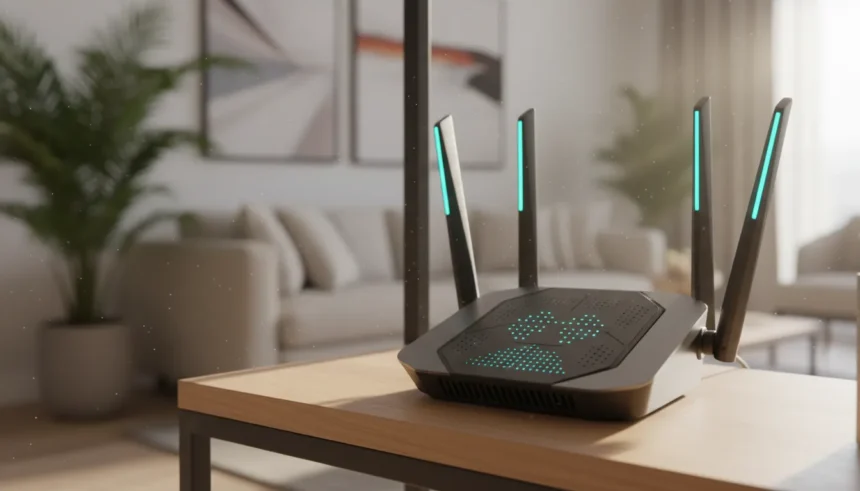
O cenário é clássico: paga por alta velocidade, mas a internet arrasta-se. Se sofre com Wi-Fi lento, o problema não é a operadora, mas sim uma configuração escondida no seu aparelho. Aprenda a resolvê-la em 5 minutos.
- O Segredo: Frequência 2.4 GHz vs 5 GHz
- Passo a Passo: Como Configurar o Roteador (Tutorial)
- 1. Entre no “Cérebro” do Roteador
- 2. Separe as Redes (O Pulo do Gato)
- 3. Escolha o Canal Certo
- 4. Salve e Conecte
- 3 Configurações “Secretas” para Gamers e Streaming
- 1. Ative o QoS (Quality of Service)
- 2. Mude o DNS para Navegar Rápido
- 3. Posicionamento é Tudo
- Repetidor vs. Mesh: O que comprar?
Existe um “gargalo” técnico que afeta a maioria das casas. A boa notícia é que, na grande maioria dos casos, não precisa de gastar dinheiro. Um ajuste simples nas configurações internas pode, efetivamente, dobrar a velocidade da sua internet.
Nesta semana, especialistas em redes reforçaram que a configuração padrão de fábrica é a principal vilã. O segredo? Mudar de “estrada”.
O Segredo: Frequência 2.4 GHz vs 5 GHz
Para entender como corrigir o Wi-Fi lento, imagine que a sua internet é um Ferrari numa estrada engarrafada.
- A Estrada Engarrafada (2.4 GHz): É a faixa padrão. Está cheia de interferência de micro-ondas, Bluetooth e dos roteadores dos vizinhos. O sinal vai longe, mas é lento.
- A Via Expressa (5 GHz): É aqui que está o “truque”. Embora tenha um alcance menor, esta frequência tem mais canais e velocidade bruta, livre de interferências.
O Problema: A maioria dos roteadores conecta-o automaticamente à rede lenta (2.4 GHz). A Solução: Forçar a mudança para a rede rápida.
Passo a Passo: Como Configurar o Roteador (Tutorial)
Este procedimento é seguro, mas exige atenção. Siga os passos:
1. Entre no “Cérebro” do Roteador
Olhe para a etiqueta colada debaixo do seu aparelho. Procure pelo endereço IP (geralmente 192.168.0.1 ou 192.168.1.1) e pelas credenciais de login (admin/password).
- Abra o navegador (Chrome/Safari) e digite esse número na barra de endereços.
- Faça o login.
2. Separe as Redes (O Pulo do Gato)
Muitos roteadores usam uma tecnologia chamada Band Steering, que mistura as duas frequências. Isso é mau porque o roteador joga-o frequentemente para a rede lenta.
- Vá ao menu Wireless ou Sem Fio.
- Desative a opção de “Smart Connect” ou “Unificar Redes”.
- Dê nomes diferentes: Chame à rede rápida “MinhaCasa_5G” e à lenta “MinhaCasa_2.4G”.
3. Escolha o Canal Certo
Não deixe no “Automático”.
- Baixe uma app como o Wi-Fi Analyzer no telemóvel para ver que canais os vizinhos estão a usar.
- Na rede 2.4 GHz: Fixe apenas nos canais 1, 6 ou 11 (são os únicos que não se sobrepõem).
- Na rede 5 GHz: Escolha um canal livre indicado pela app.
4. Salve e Conecte
Clique em Salvar/Apply. O roteador vai reiniciar.
- Atenção: Agora, conecte a sua TV 4K, consola e PC de trabalho apenas na rede “MinhaCasa_5G”. Deixe a rede antiga para as lâmpadas inteligentes e impressoras.
3 Configurações “Secretas” para Gamers e Streaming
1. Ative o QoS (Quality of Service)
Se a internet cai quando alguém liga a Netflix, o problema é prioridade.
- No menu do roteador, procure por QoS.
- Ative e defina o seu computador de trabalho como prioridade “Alta” ou “Máxima”. Assim, o roteador garante que nunca lhe falta dados, mesmo que a rede esteja cheia.
2. Mude o DNS para Navegar Rápido
Isto não aumenta o download, mas faz os sites abrirem instantaneamente.
- Vá a WAN ou Internet.
- Troque o DNS da operadora pelo da Google (
8.8.8.8) ou Cloudflare (1.1.1.1).
3. Posicionamento é Tudo
Não esconda o roteador. Ondas de rádio são absorvidas por móveis e aquários.
- Regra de Ouro: Coloque-o no centro da casa e numa posição alta (em cima de uma estante).
- Inimigos: Afaste-o de espelhos e superfícies metálicas.
Repetidor vs. Mesh: O que comprar?
Se fez tudo isto e o Wi-Fi lento persiste em divisões distantes, cuidado com os “repetidores de tomada” baratos. Eles costumam cortar a velocidade pela metade.
Em 2026, a solução definitiva é a tecnologia Mesh. Estes sistemas criam uma malha única inteligente que cobre toda a casa sem perda de velocidade. Se o seu roteador tem mais de 5 anos (Wi-Fi 4 ou 5), pedir a troca à operadora por um modelo Wi-Fi 6 é um direito seu e pode ser a solução final.