



Você já teve a sensação de que o seu smartphone sabe exatamente onde você esteve na noite passada, ou qual loja visitou há poucos minutos? Em 2026, isso deixou de ser paranoia para se tornar uma realidade técnica baseada em permissões que, muitas vezes, concedemos sem ler. Manter a privacidade no Android exige uma postura ativa do usuário, mas o sistema oferece ferramentas poderosas para fechar essas brechas.
- O Controle de Permissões: Exata vs. Aproximada
- O Painel de Privacidade: Quem vigiou você hoje?
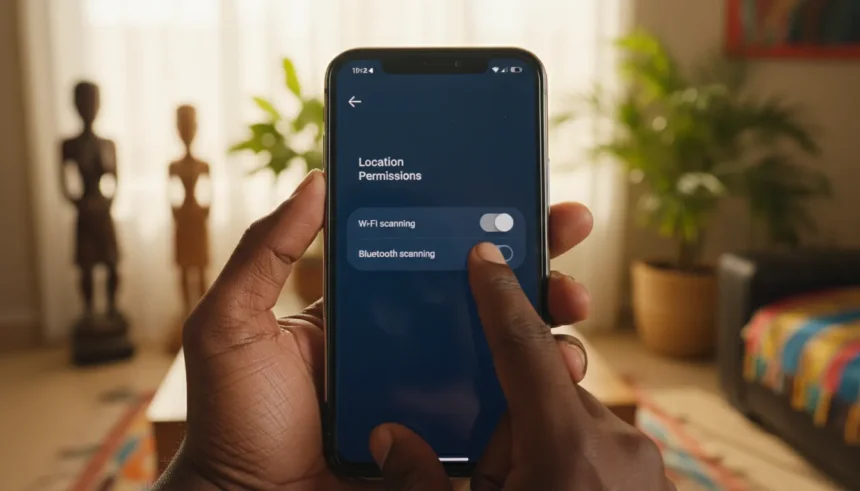
- Bloqueando rastreamento via Wi-Fi e Bluetooth
- Gerenciando o Histórico de Localização do Google
- Fotos e Metadados: O rastro invisível
- Navegadores e Sites: O perigo na web
- Indicadores Visuais de Alerta
- Conclusão: Equilíbrio é a chave
A geolocalização é útil para chamar um transporte ou pedir comida, mas nem todo aplicativo precisa saber onde você mora ou trabalha. Apps de lanterna, jogos offline ou calculadoras solicitando acesso ao GPS são sinais claros de coleta excessiva de dados. Felizmente, as versões mais recentes do Android trouxeram controles granulares que permitem decidir quem vê o quê.
Abaixo, detalhamos o passo a passo definitivo para auditar seu dispositivo e bloquear rastreamentos desnecessários.
O Controle de Permissões: Exata vs. Aproximada
Antes de revogar acessos, é crucial entender a mudança de paradigma implementada pelo Google nos últimos anos. Agora, você não precisa dar acesso total. O Android permite escolher entre Localização Exata (precisão de metros) e Localização Aproximada (raio de alguns quilômetros).
Para a maioria dos aplicativos que não são de navegação (como apps de clima ou notícias locais), a localização aproximada é suficiente e preserva seu endereço real.
Como auditar e alterar permissões de apps
Este é o método mais eficaz para cortar o mal pela raiz. Siga este procedimento para revisar quem tem acesso ao seu GPS:
- Abra o aplicativo Configurações no seu dispositivo Android.
- Role para baixo e toque em Localização (em alguns modelos, pode estar dentro de Privacidade ou Segurança e Privacidade).
- Selecione a opção Permissões do app ou Gerenciador de permissões.
- Você verá uma lista dividida em categorias: “Permitido sempre”, “Permitido durante o uso” e “Não permitido”.
- Toque em um aplicativo suspeito ou desnecessário que esteja na lista de permitidos.
- Selecione a opção Não permitir para bloquear totalmente o acesso.
- Alternativamente, se o app precisa de localização para funcionar, desative a chave Usar localização exata. Isso forçará o app a usar dados genéricos de região.
Repita esse processo periodicamente. É comum que atualizações de aplicativos tentem solicitar permissões novamente.
O Painel de Privacidade: Quem vigiou você hoje?
Desde o Android 12, e refinado nas versões atuais de 2026, o Painel de Privacidade é o seu melhor amigo. Ele oferece uma linha do tempo de 24 horas (ou 7 dias, dependendo da versão) mostrando exatamente quando o GPS, o microfone ou a câmera foram ativados.
Para identificar comportamentos abusivos em segundo plano:
- Vá em Configurações > Segurança e privacidade.
- Toque em Privacidade.
- Abra o Painel de Privacidade.
- Toque em Localização.
- Analise o gráfico cronológico. Se você vir que um aplicativo de rede social acessou sua localização às 3 da manhã enquanto você dormia, revogue a permissão imediatamente seguindo os passos da seção anterior.
Bloqueando rastreamento via Wi-Fi e Bluetooth
Muitos usuários desativam o ícone de GPS na barra de notificações e acreditam estar “invisíveis”. No entanto, o Android possui um recurso chamado “Verificação” (Scanning), que permite que apps e serviços do sistema usem redes Wi-Fi e dispositivos Bluetooth próximos para triangular sua posição, mesmo com o GPS desligado.
Para aumentar a privacidade no Android, é recomendável desativar essa função se você não usa recursos que dependam estritamente dela (como desbloqueio por proximidade preciso).
- Acesse Configurações.
- Toque em Localização.
- Procure por Serviços de Localização ou Melhorar precisão.
- Desative a chave Varredura de Wi-Fi.
- Desative a chave Varredura de Bluetooth.
Ao fazer isso, você impede que o dispositivo fique “pingando” constantemente as redes ao redor para determinar onde você está, o que também ajuda a economizar bateria.
Gerenciando o Histórico de Localização do Google
O Google Maps possui uma função chamada “Linha do Tempo” (Timeline), que grava todo o seu trajeto diário. Embora seja processada localmente no dispositivo nas versões mais recentes para aumentar a segurança, você pode preferir que esse registro nem exista.
Para pausar ou excluir esse rastreamento:
- Abra o aplicativo Configurações e vá em Localização.
- Toque em Serviços de Localização.
- Selecione Histórico de Localização do Google (pode aparecer como “Sua linha do tempo”).
- Escolha a conta Google vinculada (se houver mais de uma).
- Toque no botão Desativar (ou “Pausar”).
- Para apagar dados passados, toque em Gerenciar histórico e use a opção de exclusão automática para deletar registros com mais de 3 meses.
Fotos e Metadados: O rastro invisível
Muitas vezes, a quebra de privacidade não ocorre pelo app de mapas, mas pelas fotos que você compartilha. Por padrão, a câmera do Android anexa coordenadas GPS (metadados EXIF) a cada foto tirada. Se você enviar essa foto como documento ou publicá-la em certas plataformas, o local exato da captura vai junto.
Para impedir que a câmera registre onde você está:
- Abra o aplicativo Câmera.
- Toque no ícone de Engrenagem (Configurações) no canto da tela.
- Procure pela opção Salvar localização, Tags de localização ou Geotagging.
- Desative essa chave.
Agora, suas novas fotos não terão mais o endereço embutido no arquivo. Para fotos antigas, aplicativos de galeria modernos (como o Google Fotos) permitem remover a localização deslizando a foto para cima e tocando no ícone de editar localização.
Navegadores e Sites: O perigo na web
Não são apenas os apps instalados que querem saber onde você está; os sites que você visita também. Navegadores como Chrome, Firefox ou Samsung Internet gerenciam essas permissões separadamente.
Se um site pedir “Saber sua localização”, a melhor resposta padrão é Bloquear, a menos que seja um serviço de entrega ou mapa que você esteja usando ativamente no navegador.
Para limpar permissões antigas no Chrome:
- Abra o Chrome e toque nos três pontos verticais.
- Vá em Configurações > Configurações do site.
- Toque em Localização.
- Veja a lista de sites permitidos e remova qualquer um que não seja essencial tocando no nome do site e selecionando Remover.
Indicadores Visuais de Alerta
O Android moderno possui indicadores visuais obrigatórios na barra de status. Sempre que um app usa sua localização, um ícone verde (geralmente um ponto ou um pino de mapa) aparece no canto superior direito da tela.
Fique atento a esse sinal. Se ele aparecer enquanto você está lendo um PDF ou jogando um jogo simples, é um alerta vermelho. Desça a barra de notificações, toque no ícone verde e o sistema mostrará exatamente qual app é o culpado naquele momento.
Conclusão: Equilíbrio é a chave
Garantir a privacidade no Android não significa transformar seu smartphone em um tijolo incomunicável. O GPS é uma tecnologia fantástica que facilita a vida moderna. O segredo está no princípio do “privilégio mínimo”: dar aos aplicativos apenas o acesso estritamente necessário para que eles cumpram sua função.
Ao configurar seus apps para “Permitir apenas durante o uso”, optar pela “Localização Aproximada” e auditar regularmente seu Painel de Privacidade, você retoma o controle dos seus dados. Lembre-se: sua localização é uma das informações mais valiosas que você possui. Protegê-la é uma questão de segurança pessoal.